
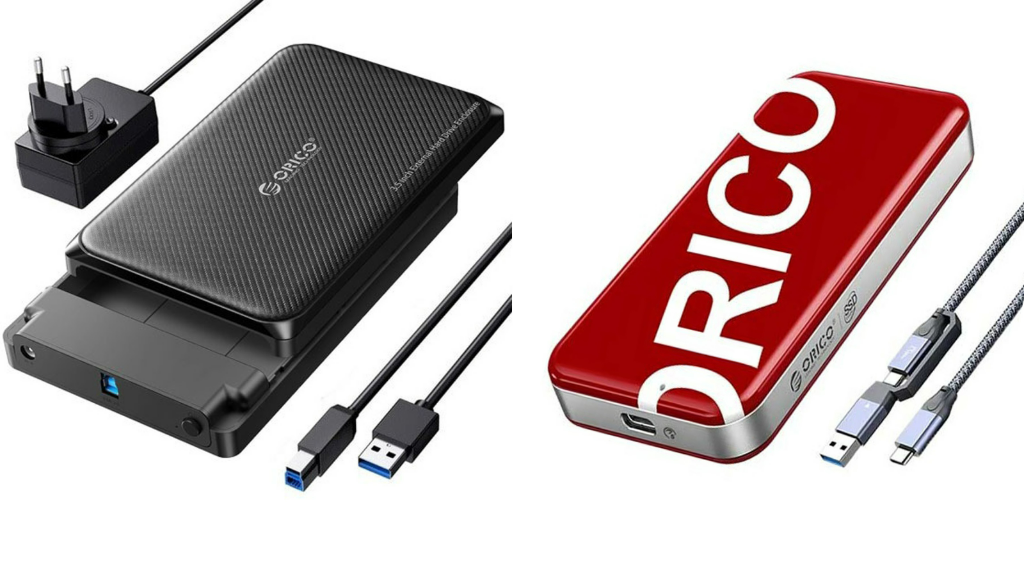
روش رفع مشکل عدم شناسایی و یا نمایش درایو خارجی در ویندوز 10 و 8
منتشر شده در 1405/02/29روش 1: پورت USB را تغییر دهید
متوجه شدم که کامپیوتر من هارد اکسترنال را تشخیص نمی دهد زیرا پورت USB خراب است. من یک پورت USB متفاوت را تست کردم و کار کرد. اگر HD اکسترنال هنگام اتصال به پورت USB 3.0 ، نمایش داده نمی شود ، می توانید پورت USB 2.0 را هم برای شناسایی درایو تست کنید. علاوه بر این ، باید سعی کنید هارد اکسترنال را مستقیماً به کامپیوتر وصل کنید و ببینید آیا میتواند درایو USB را تشخیص دهد .
همچنین زمانی که منبع تغذیه پورت USB کافی نیست ، پورت USB ویندوز 10 را نشان نمیدهد . در این حالت ، من به شما توصیه می کنم از USB hubs استفاده نکنید چون برخی از آنها نمیتوانند منبع تغذیه کافی برای هارد درایو اکسترنال تامین کنند.
خرید فلش مموری از سایت شبکه طلایی!
روش 2: Drive را در Disk Management بررسی و اصلاح کنید
گاهی اوقات ، یک هارد درایو اکسترنال که در کامپیوتر من نشان داده نمی شود (Windows Explorer ) می تواند در Disk Management ظاهر شود. روش باز کردن Disk Management:
1- کلیدهای Windows + X را فشار دهید.
2- روی گزینه Disk Management کلیک کنید.
چه چیزی مانع از نمایش یک درایو می شود:
- هارد اکسترنال شناسایی نشده
- هارد اکسترنال Initialize نشده
- هارد اکسترنال Offline
- بدون drive letter
نحوه رفع مشکل در 4 مورد بالا:
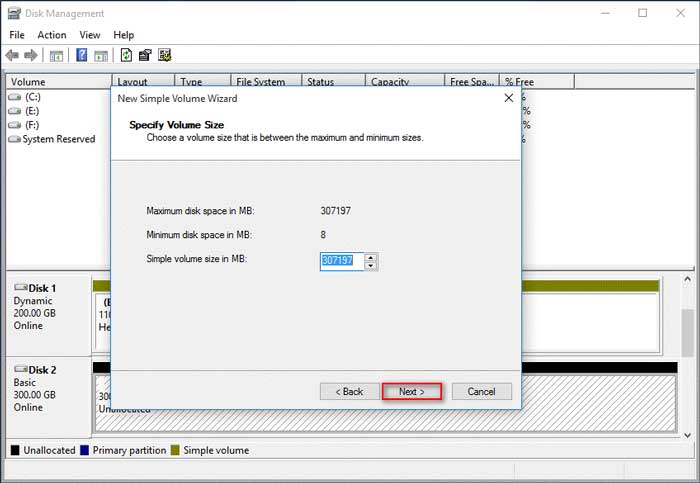
مورد 1: یک volume جدید ایجاد کنید.
1- روی فضای خالی راست کلیک کنید.
2- New Simple Volume (یا انواع دیگر volume مورد نیاز) را انتخاب کنید.
3- روی دکمه Next در پنجره New Simple Volume Wizard Welcome کلیک کنید.
4- اندازه volume را مشخص کرده و روی Next کلیک کنید.
5- Assign Drive Letter یا Path را به پایان برسانید و روی Next کلیک کنید.
6- Format پارتیشن را تمام کرده و روی Next کلیک کنید.
7- بر روی دکمه Finish در پنجره New Simple Volume Wizard Completing کلیک کنید.
8- منتظر بمانید تا عملیات به پایان برسد.
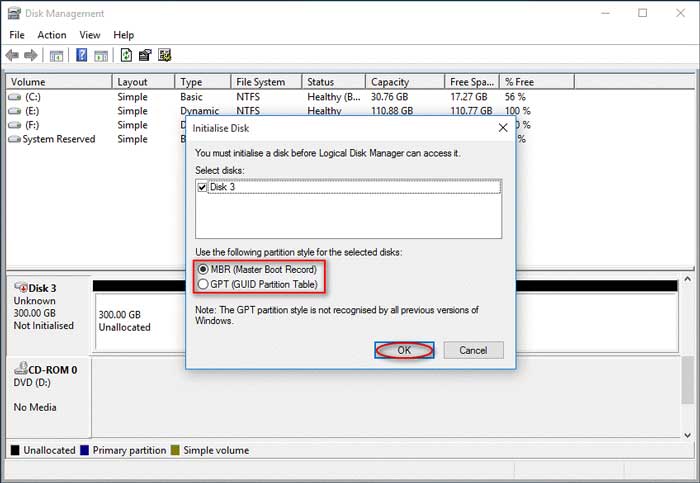
مورد 2: Initialize Disk:
1- روی unknown ، Not Initialized کلیک راست کنید.
2- از منوی context ، Initialise Disk را انتخاب کنید.
3- partition style را از MBR و GPT انتخاب کنید و برای تایید روی دکمه OK کلیک کنید.
4- منتظر بمانید تا عملیات به پایان برسد.
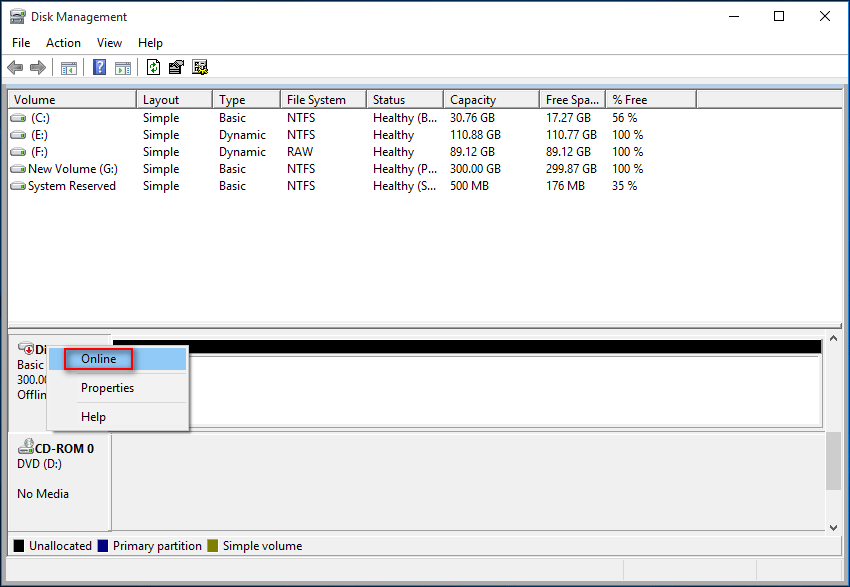
مورد 3: تنظیم آنلاین:
1- بر روی disk which shows Offline کلیک راست کنید.
2- از منوی pop-up ، Online را انتخاب کنید.
3- یک لحظه صبر کنید.
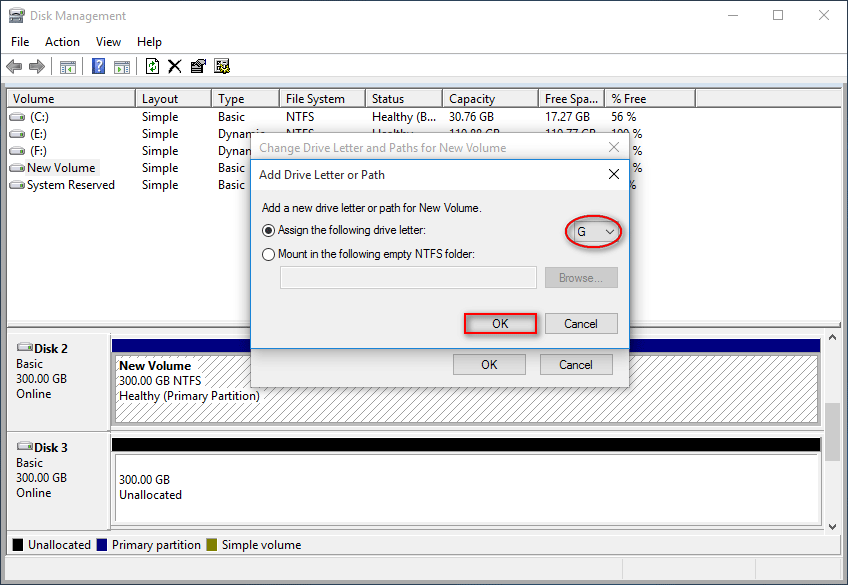
مورد 4: تغییر Drive Letter و Path ها:
بر روی disk partition کهdrive letter ندارد کلیک راست کنید.
از منوی context گزینه Change Drive Letter and Paths را انتخاب کنید.
در پنجره pop-up روی دکمه Add کلیک کنید.
Assign a drive letter to the partition و برای تأیید روی OK کلیک کنید. یک لحظه صبر کنید.
روش اجرای Hardware و Device Troubleshooter :
1- Settings را به روشی که دوست دارید باز کنید.
2- از پنل پنجرهSettings گزینه Update and Security را انتخاب کنید.
3- به برگه Troubleshoot بروید.
4- برای انتخاب Hardware and Devices از پنجره سمت راست ، به پایین اسکرول کنید.
5- روی دکمه Run the Troubleshooter کلیک کنید.
6- منتظر بمانید تا detecting کامل شود.
7- پس از اتمام scan ، ویندوز مشکلات پیدا شده را لیست می کند.
8- باید مشکلی را که می خواهید برطرف کنید انتخاب کرده و روی Next کلیک کنید .
روش 4: رفع مشکلات Drive Device
برای بررسی و رفع مشکل می توانید Device Manager را باز کنید.
1- کلیدهای Start + X را روی صفحه کلید فشار دهید.
2- از منوی pop-up ، Device Manager را انتخاب کنید.
3- گزینه Disk Drives را باز کنید.
4- بر روی درایو مشکل ساز راست کلیک کنید.
5- از Update driver، Uninstall device و Properties را انتخاب کنید.
با بررسی سریع سیستم ، بقیه مراحل را به پایان برسانید.
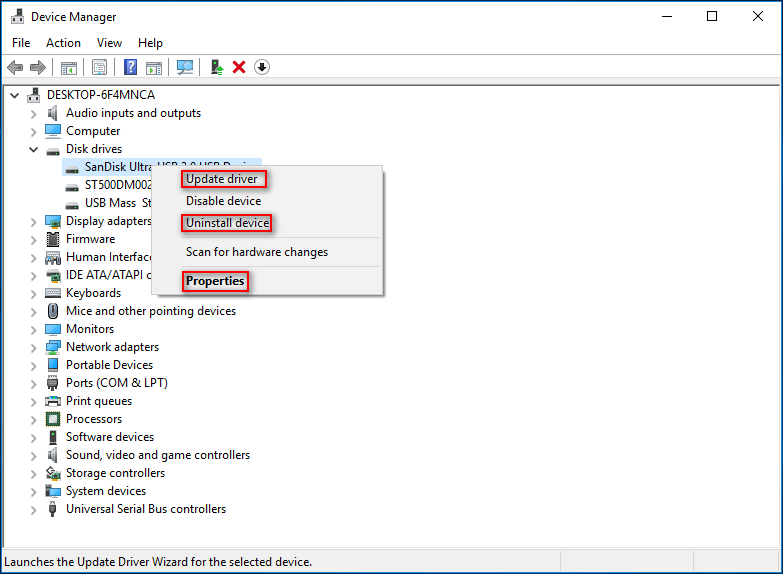
ویژگی Update driver این است که به رفع مشکل شناسایی نشدن درایو USB به دلیل خراب بودن / قدیمی بودن درایور دستگاه کمک می کند.
روش 5: نصب مجدد USB Controllers
همچنین ، باید Device Manager را با استفاده از روش بالا یا روش های دیگری که دوست دارید باز کنید. سپس مراحل زیر را به پایان برسانید:
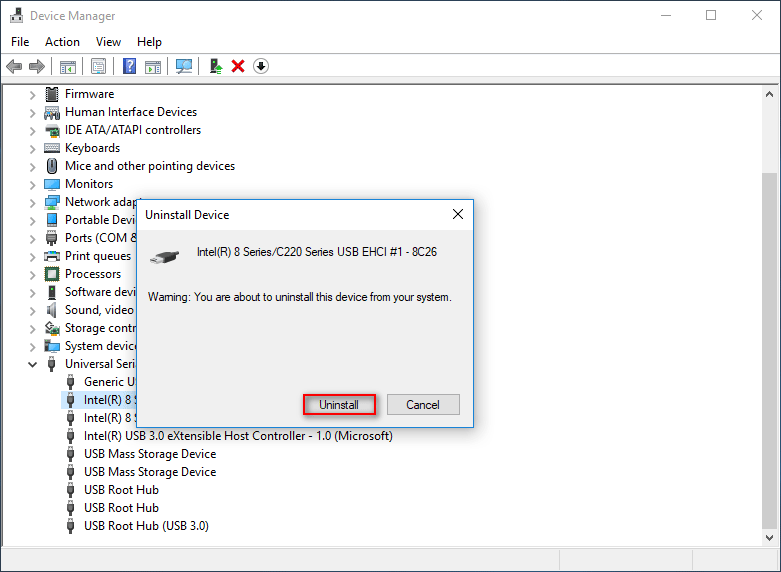
Universal Serial Bus controllers را پیدا و باز کنید.
بر روی دستگاه کلیک راست کرده و Uninstall device را از منو context انتخاب کنید.
بر روی دکمه Uninstall در پنجره pop-up کلیک کنید.
برای uninstall همه دستگاه ها ی زیر نظر Universal Serial Bus controllers مرحله 2 و3 را تکرار کنید.
کامپیوتر خود را Restart کنید ، ویندوز USB controllers را به طور خودکار نصب می کند.
روش 6: Legacy USB Support را فعال کنید
بعضی اوقات ، ممکن است هارد دیسک خود را در BIOS شناسایی نکنید. این ممکن است به دلیل غیر فعال بودن Legacy USB Support باشد.
روش فعال کردن USB support:
1- PC خود را Restart کنید.
2- دکمه مربوطه را فشار دهید تا وارد برنامه BIOS شوید.
3- به برگه Advanced بروید.
4-USB Configuration را انتخاب کنید.
5- Legacy USB Support را انتخاب کرده و تنظیم کنید تا Enabled باشد.
6- Exit کرده و ذخیره کنید.
توجه: روند کار در مادربردهای مختلف کامپیوتر کمی متفاوت است .
روش 7: آخرین به روزرسانی های ویندوز را نصب کنید
این روش عملکردی مشابه Update driver دارد.
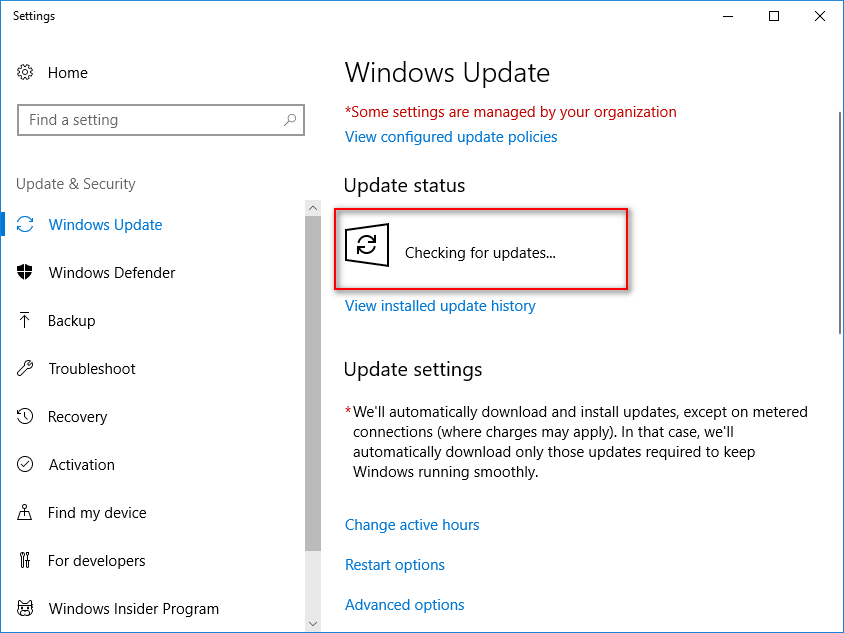
1- Windows Update را در کادر جستجوی Cortana تایپ کنید.
2- Check for updates را از Best match انتخاب کنید.
3- برای بروزرسانی روی دکمه Check کلیک کنید و منتظر بمانید.
4- بقیه مراحل را طبق دستورالعمل ها به پایان برسانید.
اگر متوجه شدید برخی از فایلها پس از به روزرسانی ویندوز گم شده اند ، لطفاً بلافاصله از MiniTool Power Data Recovery برای ریکاوری استفاده کنید.
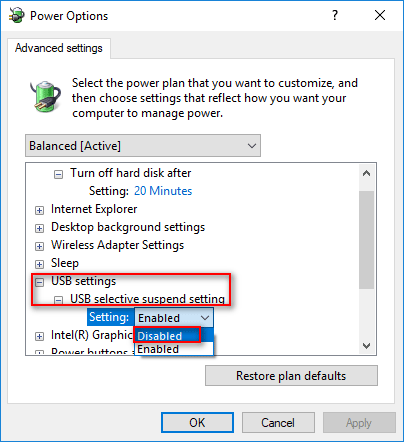
روش 8: USB Selective Suspend Setting را غیرفعال کنید
- برنامه power plan را در کادر جستجوی پایین سمت چپ ویندوز تایپ کنید.
- Choose a power plan را از نتایج جستجو انتخاب کنید .
- روی Change plan settings در کنار برنامه ای که الان استفاده می کنید، کلیک کنید.
- روی Change advanced power settings کلیک کنید.
- USB settings را پیدا کرده و روی دکمه + کلیک کنید تا باز شود.
- روی دکمه + کلیک کنید تا USB selective suspend setting باز شود.
- Setting را غیرفعال کنید.
- برای تأیید بر روی دکمه Apply کلیک کرده و برای بستن بر روی دکمه OK کلیک کنید.
اگر هنوز هم هارد شناسایی نشد یا سوخته است یا باید آن را روی یک سیستم دیگر تست کنید.
اطلاعات بر گرفته از سایت جالب آموز